WebGUI を見てみましょう
WebGUI は、Unraid サーバーの管理と設定を行うための主要なインターフェースです。整理されたナビゲーションバーと使いやすい画面を通じて、すべてのシステム機能、監視ツール、設定オプションにアクセスできます。このレイアウトは、任意の Web ブラウザーからストレージ、ユーザー、アプリケーション、システム設定を効率よく管理できるよう設計されています。
ナビゲーションバー
横方向のナビゲーションバーにより、ユーザーは Unraid システムの主要な機能領域にアクセスできます。プラグインを使ってカスタマイズし、追加のメニューやオプションを加えることもできます。これらは Community Applications セクション で利用できます。

1. ダッシュボード
Dashboard タブでは、Unraid サーバー上のハードウェアおよびソフトウェアコンポーネントをリアルタイムで監視できます。システム識別情報、CPU、RAM、ストレージ、ネットワーク情報、コンテナ、VMs、ユーザー、共有など、さまざまな管理情報をタイル状のグリッドで表示します。
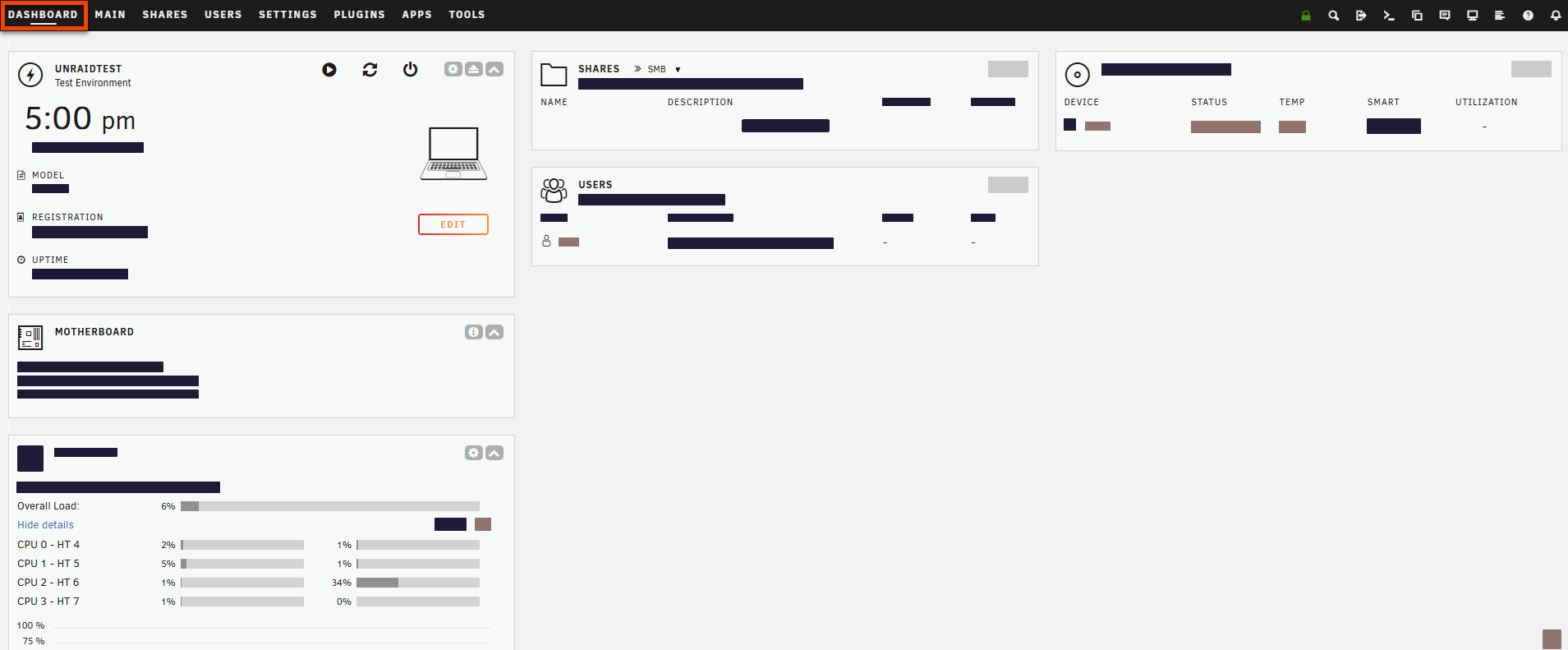 Dashboard は Community Applications のプラグインで強化できます
2. メイン
Main画面では、Unraid ストレージおよびディスク操作を効率的に管理できます。array、cache pools、およびブートデバイスを設定できるほか、リモート共有を含む USB ストレージと未割り当てデバイスを管理できます。各ストレージデバイスの状態、容量、ファイルシステムなどの主要情報が表示されます。
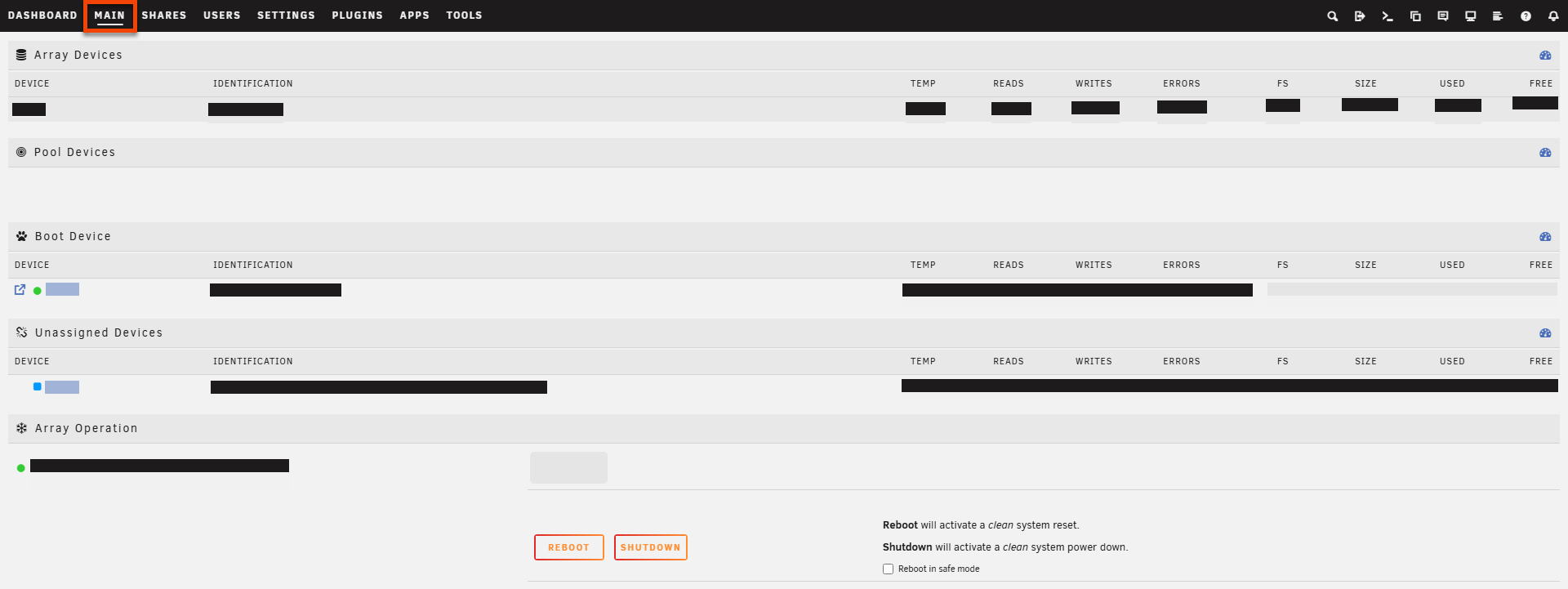 下部の Array Operation セクションでは、array を安定して動作させるためのメンテナンスオプションを利用できます。
3. 共有
Shares タブは、User Shares と Disk Shares に分かれています。
名前を選択すると、各共有の詳細情報と管理オプションにアクセスできます。
4. ユーザー
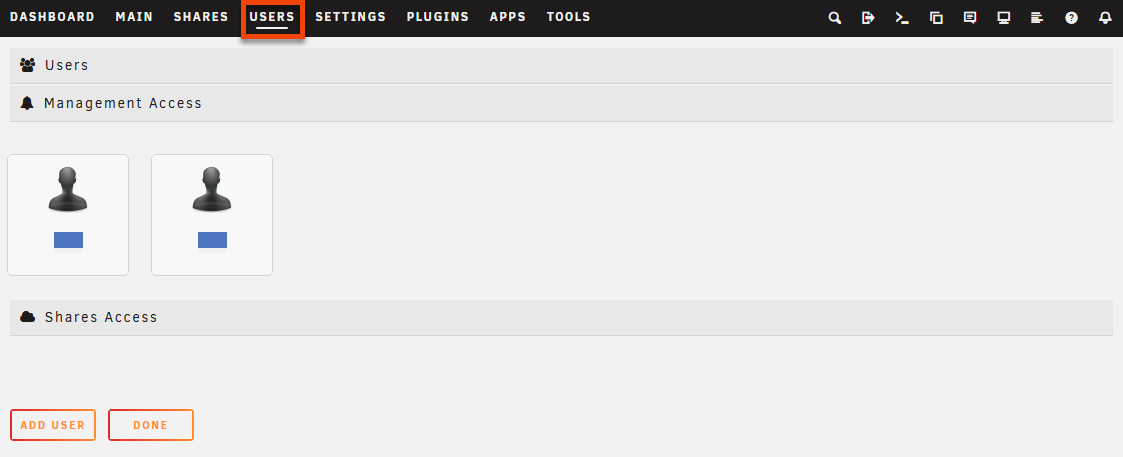
Users 画面では、User Management section で詳しく説明されているように、Unraid サーバー上のすべてのユーザーアカウントを管理できます。
5. 設定
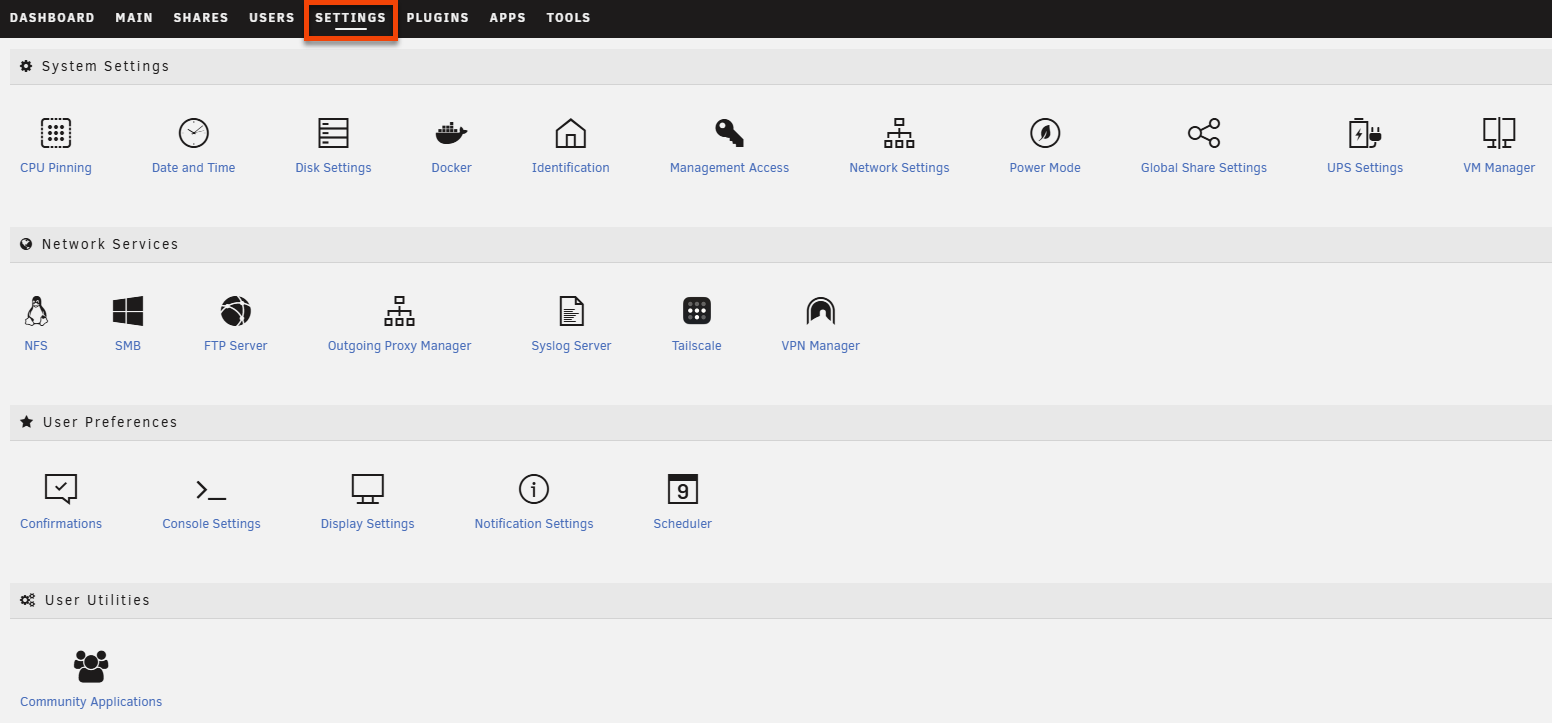
Settings 画面では、Unraid サーバーのすべてのシステム設定を次の項目を含めて管理できます。
- システム設定: Unraid のコアコンポーネントのパラメータと動作を設定します。
- ネットワークサービス: さまざまな通信プロトコルを設定し、Wireguard VPN を構成します。
- ユーザー設定: 通知や表示設定など、個々のユーザー設定を調整します。
- ユーザー ユーティリティ: プラグインを通じて追加した個別のユーティリティを管理します。
6. プラグイン
Plugins 画面には、Unraid サーバーにインストールされているすべてのプラグインが表示されます。

プラグインのインストール手順については、Community Applications を参照してください。
7. Docker
Docker 画面には、Community Applications からインストールされたすべてのコンテナが表示されます。各コンテナの起動、停止、設定、ならびに自動起動設定を行えます。
Docker コンテナの実行の詳細については、Docker コンテナの実行 を参照してください。
8. VMs
VMs 画面では、Unraid サーバー上の virtual machines (VMs) を管理できます。作成したすべての VMs と、CPU の割り当て、vDisk allocation、グラフィックカード設定などの主な属性が表示されます。
このオプションは、Unraid サーバーが hardware virtualization の要件を満たしている場合にのみ、ナビゲーションバーに表示されます。
9. アプリ
Apps 画面、または「Community Applications」は、Unraid アプリの公式ソースです。
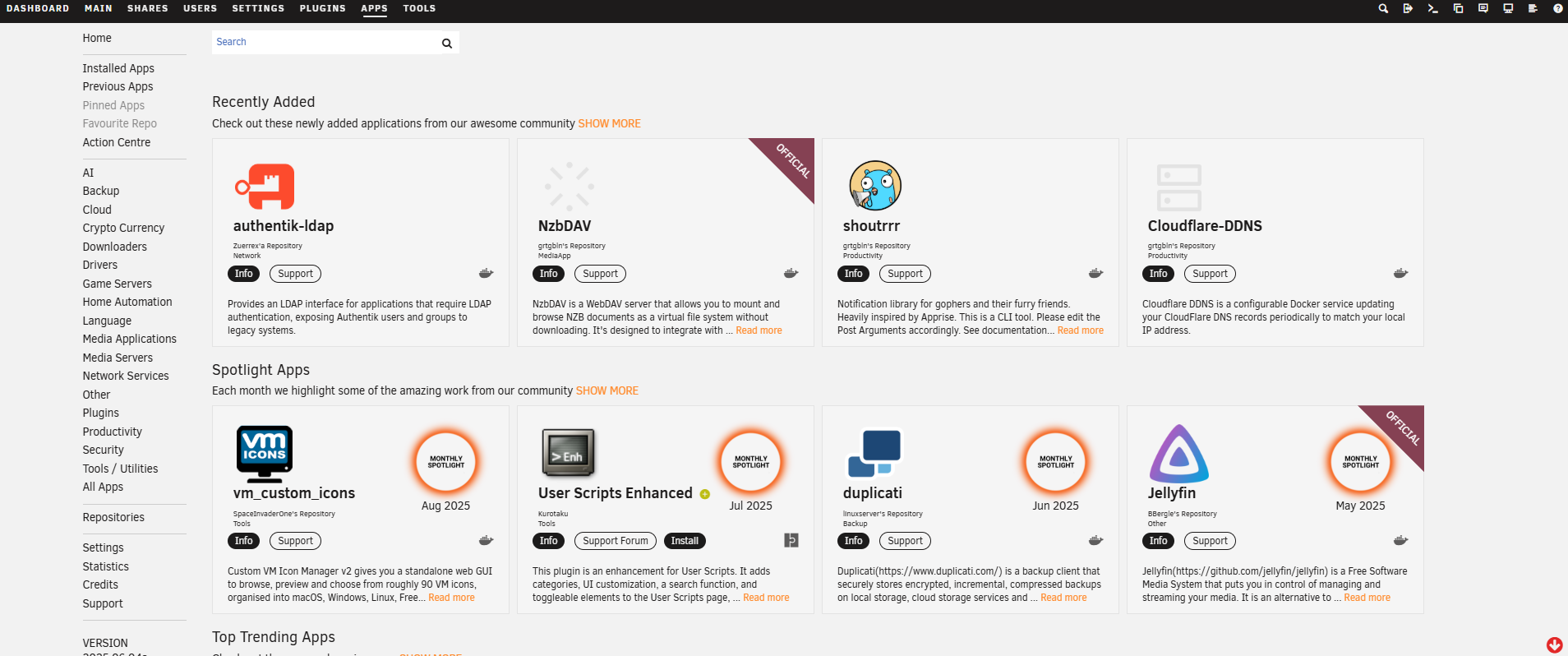
これは、Unraid の機能を基本的な NAS を超えて拡張する、コミュニティ提供のプラグインと Docker コンテナを提供します。詳細は、Community Applications section を確認してください。
10. ツール
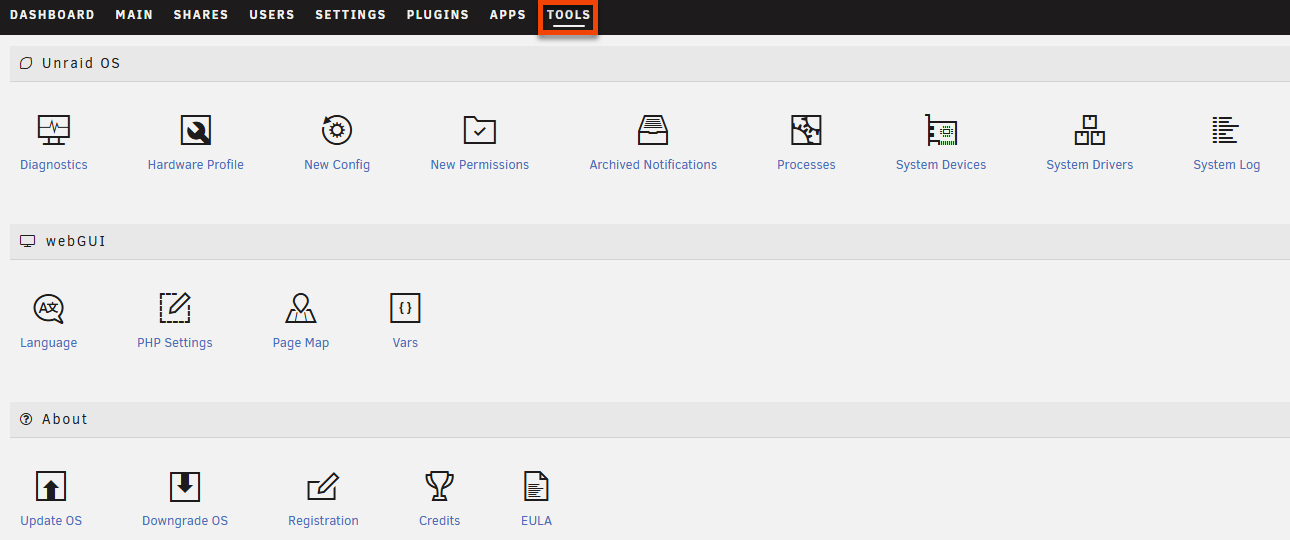
Tools 画面では、Unraid OS を管理するためのさまざまなツール、WebGUI の外観のカスタマイズ、システム更新を利用できます。
11. システムショートカット
System Shortcuts セクションでは、ナビゲーションバーから直接、Unraid の重要な機能やツールへすばやくアクセスできます。

ナビゲーションバーには、次のような Unraid の機能へのショートカットが表示されます:
 Logout : Unraid サーバーからログアウトします。
 Terminal: ターミナルウィンドウを開きます。
 File Manager: 内蔵のファイルマネージャーにアクセスします。
 Feedback: フィードバックを送信したり、問題を報告したり、コメントを残したりできます。
 Info: サーバーの属性の概要を表示します。
 Log: システムイベントの一覧を表示します。
 Help: 現在の画面のヘルプを有効にします。
 Notifications: システムアラート、警告、通知を表示します。
12. アカウントオプション
WebGUI の右上隅で、サーバー名の横にあるハンバーガー(☰)メニューが Account Options です。このメニューでは、Unraid アカウントの管理、Unraid Connect へのアクセス、ライセンスキーのアップグレード、ログアウトができます。
試用モードの場合は、ここでライセンスキーを引き換えて、Unraid を Starter、Unleashed、または Lifetime として有効化することもできます。
13. ステータスバー
 WebGUI の下部にある Status Bar には、現在の array の状態と、Mover や parity checks など進行中の操作のステータスが表示されます。プラグインによっては、システム温度などの重要な情報も表示されます。
* "WireGuard" と "WireGuard" のロゴは Jason A. Donenfeld の登録商標です。