Apple Time Machine
AppleのTime Machineは、すべてのMacに付属するバックアップツールです。ファイル、アプリケーション、システム設定を自動的にバックアップすることで、それらを簡単に保護できます。Time MachineをUnraidサーバーに接続すると、これらのバックアップを自分のハードウェア上で安全に保存できます。この構成は、より高い管理性をもたらすだけでなく、拡張性の向上とさらなる安心感も提供します。
最良の結果を得るには、ハードウェアと互換性のある最新の macOS バージョンに Mac を更新しておいてください。
macOS Sequoia では、Time Machine とネットワーク共有に断続的な問題が発生するという報告があります。バックアップが失敗する場合は、代替手段として Time Machine Docker container の使用を検討してください。
Time Machine 共有の作成
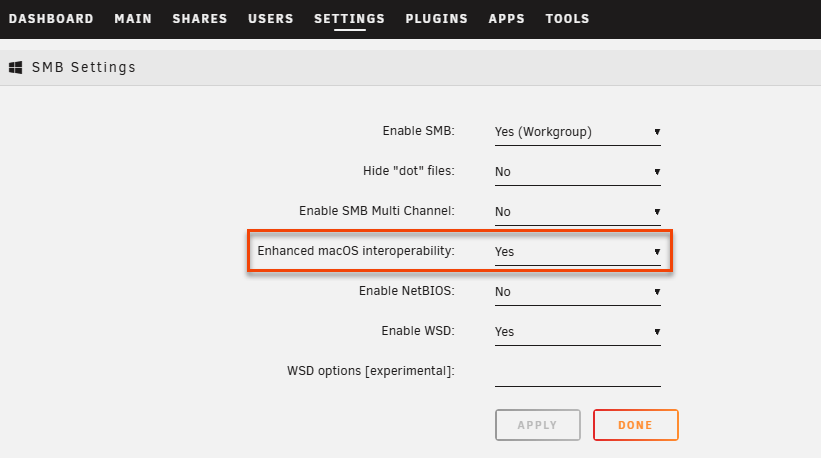
Time Machine 共有を作成するには:
-
WebGUI で Shares に移動し、Add user share をクリックします。
-
次の設定を行います:
設定 説明 User share 名 user share に名前を付けます(例: Time Machine)。 最低限の空き容量 最良の結果を得るには 1(1 KB)に設定します。これにより、ディスクが容量に近づいたときに Time Machine が失敗するのを防げます。 含めるディスク Time Machine user share に使用するディスクを array で選択します。 Copy-on-write を有効にする 最適なパフォーマンスのため、Auto のままにします。 SMB export Time Machine サポートを有効にするには Yes (Time Machine) に設定します。 Time Machine ボリュームサイズ 希望する最大サイズに設定するか、未設定のままにします。最小空き容量を 1 に設定しない場合は、まず共有を適用し、その後再編集して、表示される計算済みの最小空き容量より小さいボリュームサイズに設定してください。 セキュリティ設定 必要に応じて SMB のセキュリティパラメータを設定します。 -
Apply をクリックして user share を作成します。
共有の作成と管理の詳細については、User shares を参照してください。
macOS から接続する
Mac から user share に接続するには:
- Finder で Command + K を押して、「サーバへ接続」ウィンドウを開きます。
- Unraid サーバーの SMB アドレスを入力します。たとえば、
smb://[server-ip]/[Time Machine share name]の形式を使用し、Connect をクリックします。 - 求められたら、共有へのアクセス権を持つ Unraid のユーザー名とパスワードを入力し、Connect をクリックします。
- macOS Ventura 13.0 以降を使用している場合は System Settings を、macOS Monterey 12.x 以前を使用している場合は System Preferences を開きます。その後、Time Machine に移動します。
- Select Disk または Add Backup Disk をクリックし、Unraid の Time Machine user share を選択してから、Use Disk をクリックします。
- (任意)バックアップをパスワードで保護したい場合は、Encrypt backups を有効にします。
- 求められたら接続を確認し、必要に応じて Unraid の root user の認証情報を再入力します。
- Time Machine は最初のバックアップを自動的に開始します。最初のバックアップには時間がかかる場合がありますが、その後のバックアップは増分バックアップのため、より দ্রুতになります。
バックアップのスケジュールやオプションをより細かく制御したい場合は、Time Machine Editor のようなサードパーティ製ツールの使用を検討してください。
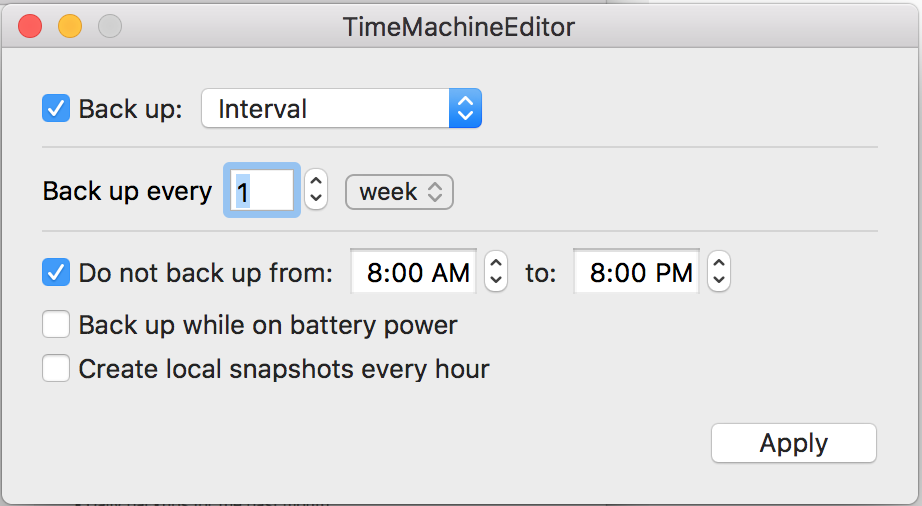
複数の Time Machine 設定
複数の Mac を使う家族や環境では、この方法によりバックアップを明確に分離でき、セキュリティが向上し、管理が簡単になります。
Unraid サーバー上でユーザーごと、または Mac ごとに個別のバックアップを作成するには:
-
バックアップを行う各人または各 Mac ごとに、固有の Unraid root user アカウントを作成します。たとえば、
larry、curly、moeという名前のユーザーです。これにより、各ユーザーに固有の ID と権限が付与されます。 -
各ユーザー用に個別の Time Machine user shares を作成し、
tm-larry、tm-curly、tm-moeのようにユーザー名に合わせて分かりやすく命名します。共有を分けておくと、各ユーザーのストレージ管理とアクセス管理がしやすくなります。 -
各 user share に適切なユーザー権限を割り当てます:
- user share の SMB セキュリティ設定を構成し、対応するユーザーだけがアクセスできるようにします。
- 対象のユーザーだけが Time Machine user share を読み書きできることを確認します。
-
各 Mac で Time Machine を設定し、割り当てられた user share に接続するようにします:
- 各 Mac で、それぞれの user share の SMB パスを使用して Unraid サーバーに接続します(例:
smb://unraid-server/tm-larry)。 - 通常の Time Machine 設定手順に従って、user share をバックアップディスクとして選択します。
- 各 Mac で、それぞれの user share の SMB パスを使用して Unraid サーバーに接続します(例:
-
ストレージ使用量を監視および管理します:
- 1 人のユーザーが容量を使いすぎないように、各 Time Machine user share にボリュームサイズの上限を設定することもできます。
- 使用状況を定期的に確認し、必要に応じてクォータを調整します。
ユーザー管理とセキュリティの詳細については、User management を参照してください。
トラブルシューティング
Time Machine バックアップが失敗する、または信頼性が低くなる場合:
- Time Machine Docker container を試してください: Community Applications 経由で利用可能 で、このオプションは直接の SMB user shares よりも安定したバックアップを提供できる場合があります。
- macOS のファイアウォールを確認してください: 一時的にファイアウォールを無効にして、接続をブロックしていないか確認します。
- 新しいバックアップ先を作成する: 問題が続く場合は、Time Machine user share を削除して再作成します。
追加のトラブルシューティングについては、Troubleshooting を参照するか、Unraid forums をご覧ください。