配列のヘルスとメンテナンス
Unraid の配列を定期的に確認することは、データの整合性を維持し、データ損失につながる前に潜在的な問題を特定するうえで非常に重要です。このページでは、配列を監視するためのツールとトラブルシューティング手順を説明します。
配列デバイスの確認
Array Operations の下にある Check ボタンを使用してチェックを開始できます。配列の構成によって、このボタンでは parity check または read check のいずれかを実行できます。

便利なように、Settings → Scheduler に移動して、都合に合わせた間隔でこれらのチェックを自動実行するようにスケジュールできます。データの継続的な健全性を保ち、見つかった同期エラーを修正するため、修正付きの自動チェックを毎月または四半期ごとに実行することをおすすめします。
パリティチェック
A parity check is essential when your array includes at least one assigned parity device. During this process, all data disks are read simultaneously. The system recalculates the parity and compares it to the information stored on your parity disk(s).
詳細: パリティ同期とパリティチェック - 何が違うのですか? - クリックして展開/折りたたみ
A parity sync reads all data disks and creates parity from scratch, saving the results on the parity drives. This process typically happens when you add or replace a parity drives or after significant configuration changes.
A parity check reads all data disks along with the parity drives. It recalculates the parity values and compares them to the stored values. There are two modes for running a parity check:
- Correcting (CORRECT): If it finds a mismatch, it updates the parity disk and logs the event.
- 修正なし (NOCORRECT): パリティを更新せず、見つかったエラーのみを記録します。
To avoid excessive logging, only the first 100 addresses with errors are reported during a parity check. These mismatches are referred to as sync errors and indicate where the parity does not align with the data, typically due to issues such as sudden power losses or hardware problems. Each sync error is counted in 4KiB blocks - this is the system's I/O unit size (known as the Linux page size).
詳細: パリティとアレイディスクにおける「有効」とはどういう意味ですか? - クリックして展開/折りたたみ
A valid parity disk indicates that after the last successful parity sync, Unraid recognized the parity as "good," meaning it's suitable for data recovery if a disk fails. The "valid" status applies to every disk in the array, not just the parity one. If all disks except one are valid, Unraid can reconstruct the missing or failed disk's data using parity.
Unraid maintains the parity disk's "valid" status even when some sync errors occur following a non-correcting check. This ensures that you can still recover a failed disk. If the parity were marked as invalid, you would risk having two invalid disks after just one additional failure, leading to potential data loss.
While a parity check is in progress, you can still use the array. However, be aware that performance may slow down due to drive contention, as both file operations and the check will compete for resources.
Normally, if the parity check identifies errors, Unraid will update the parity disk to align with the computed data and increment the Sync Errors counter.
修正を行わずにチェックを実行したい場合は、開始前にパリティに修正を書き込むのチェックを外してください。そうすれば、エラーは報告されますが修正はされません。
「安全でないシャットダウン」の後、つまりアレイが適切に停止されないまま再起動された場合、Unraidは設定 → スケジューラ → パリティチェックで設定されているモード(既定では非修正)を使用して自動的にparity checkを開始します。自動チェックの動作を変更するには、設定 → スケジューラ → パリティチェックを開き、そこでオプションを調整してください。予期しない停電は安全でないシャットダウンの最も一般的な原因であるため、データを保護するには無停電電源装置(UPS)の使用を強く推奨します。
パリティエラーとは何ですか?
Parityエラーは、システムが計算したparity情報がparity drivesに保存されている内容と一致しない場合に発生します。この不一致は、次のようなさまざまな問題によって起こることがあります。
- 突然の停電または安全でないシャットダウン
- ドライブの故障またはディスクエラー
- ケーブルまたは接続の問題
- 正常でないシャットダウンまたは予期しないシステムクラッシュ
parityエラーが発生すると、parity drivesまたはデータディスクの同期がずれている可能性があります。理想的には、parity checkでエラーが0件と報告され、すべてが正しく機能していることを示すべきです。
parityエラーが発生した場合の対処方法
parity checkでエラーが見つかった場合:
- 問題を調査する: まずSMART reportsを確認してください。そこにはドライブの健康状態に関する詳細情報が記載されています。ディスクや接続の問題を示す兆候がないか確認してください。
- フォーラムで助けを求める: 自分で問題を解決できない場合は、Unraidフォーラムで助言を求めることを検討してください。コミュニティは、各自の経験に基づいて貴重な洞察や提案を提供できます。
- 再度チェックを実行する: ハードウェアの問題に対処した後は、すべてが正常に戻っていることを確認するために、もう一度parity checkを実行するのがよいでしょう。
parity checksは、ディスクの容量やシステムの稼働状況によって数時間かかることがあります。最良の結果を得るには、システムの使用が少ない時間帯にこれらのチェックをスケジュールしてください。
読み取りチェック
read check は、ストレージアレイの健全性を維持するために、特定の条件下で実行すべき重要な作業です。このチェックは、アレイに割り当てられたパリティデバイスがない場合、または無効化されたドライブの数が利用可能なパリティドライブの数を上回る場合に必要です。
read check では、アレイ内のすべてのディスクのすべてのセクタが検査されます。目的は、すべてのデータにアクセスできることを確認し、復旧不能な読み取りエラーを特定することです。

read check が重要な理由
read check は、特にパリティ保護のない構成で、ディスクの健全性を監視するために不可欠です。チェック中にディスクで復旧不能な読み取りエラーが発生した場合、影響を受けたデータは取得できず、データ損失につながる可能性があります。そのため、これらのチェック結果を注意深く確認し、エラーが報告された場合は対処することが重要です。
Unraid インターフェースでは、read check 操作の履歴も確認でき、時間の経過とともに傾向や繰り返し発生する問題を把握するのに役立ちます。
read check を使うタイミング
次のような状況では、read check の実行を検討してください。
- パリティデバイスが割り当てられていない場合: アレイにパリティ保護がないとき。
- ディスクの整合性確認: 修正を加えずに、各ディスクの整合性を確認するため。
- ハードウェア問題の解決後: ハードウェアの問題を修復した後、すべてのディスクが正常であることを確認するため。
エラーが見つかった場合の対処
read check でエラーが報告された場合は、次の手順に従ってください。
- SMART レポートを確認する: 影響を受けたディスクの SMART reports を確認し、健全性の状態を把握します。
- 接続を点検する: 物理的な接続やケーブルがしっかり接続されていることを確認します。
- 交換を検討する: ディスクに継続的なエラーが見られる場合は、交換を検討してください。
- 重要なデータをバックアップする: データ損失を防ぐため、エラーを報告しているディスクから重要なデータをできるだけ早く移動してください。
パリティ保護がない場合、回復不能な読み取りエラーが発生すると、影響を受けたファイルまたはセクターのデータは永久に失われます。
ディスクの健全性を維持するには、特にアレイにパリティ保護がない場合は、定期的にread checksを実行するようスケジュールを設定するのが賢明です。この予防的な対策により、潜在的な問題を早期に検出し、データを保護できます。
チェック履歴
システムが parity check または read check を実行するたびに、その結果が記録されます。インターフェースの Array Operations にある History ボタンをクリックすると、これらの詳細を簡単に確認できます。
さらに詳しく調べたい場合、これらの記録はすべて、Unraid のブートデバイス上の config ディレクトリにあるテキストファイルに保存されています。
ディスクのスピンダウンとスピンアップ
Unraid では、ハードドライブの電源状態を制御できます。簡単にspin them up or downでき、SSD をアクティブまたはスタンバイに管理することもできます。これにより、エネルギーを節約し、ドライブの寿命を延ばし、ディスクが使用されていないときの騒音を減らせます。
なぜスピンダウンまたはスピンアップするのか?
あまり使わないドライブをスピンダウンすると、電力を節約でき、寿命も延びます。必要なときの待ち時間を短縮するために、あらかじめディスクをスピンアップしておくこともできます。
スピン状態を制御する方法
Main タブからディスクのスピン状態を制御します:
- Main タブに移動し、配列デバイスを見つけます。
- 各ディスクにはスピン制御ボタンが表示されます:
- 🔘 ボタン - Spin Up(現在スピンダウンしている場合)
- 🟢 ボタン - Spin Down(現在回転中の場合)
- 実行したい操作に対応するボタンをクリックします。
ディスクがアクセス中(たとえばファイルを開いている場合)は、アクティブなままになり、スピンダウン要求は無視されることを覚えておいてください。
ディスクがスピンダウンしている間、その温度はWebGUI に表示されません。ただし、アプリケーションまたはユーザーがアクセスすると、自動的にスピンアップします。
スピン制御を使って電力を節約し、ドライブの摩耗を抑えましょう。ディスクが実際に使用中の場合は、すべてのタスクが完了するまでオンのままになることを覚えておいてください。
配列構成をリセットする
配列構成のリセットは重要な手順であり、慎重に行う必要があります。通常、この処理はディスクの削除、新しい配列レイアウトでの再構成、またはディスク割り当ての問題の修正が必要な場合に行います。この操作はデータ保護やパリティに影響する可能性があるため、本当に必要な場合にのみ進めてください。
次のような場合に配列をリセットします:
- ディスクの削除または交換
- 新しい配列レイアウトで最初からやり直す
- ディスク割り当てエラーの修正
- 構成の問題からの復旧
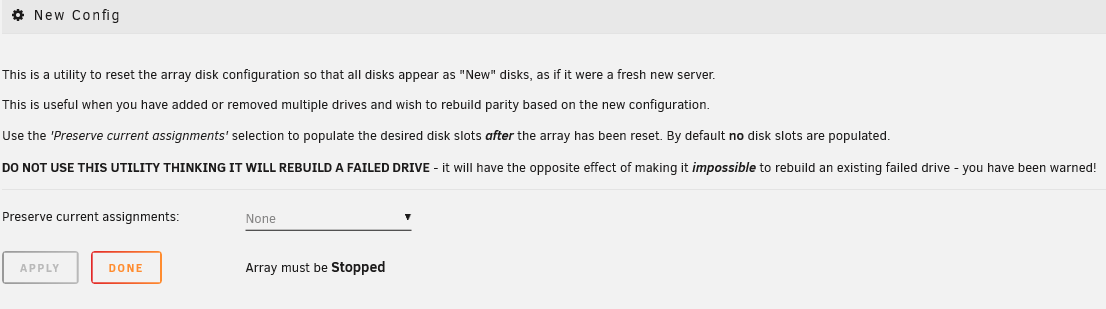
配列構成をリセットするには:
- Tools → New Config に移動します。
- 必要に応じて、軽微な調整のために既存のディスク割り当てをいくつか保持します。
- 確認ボックスをオンにして Apply をクリックします。
- Main タブに戻ります。
- 必要に応じてディスクを割り当てるか、割り当て解除します。
- 配列を Normal または Maintenance Mode で開始します。
- Unraid は、以前使用していたドライブを認識し、可能な限りデータを保持しようとします
- データドライブを削除すると、そのドライブを削除前にゼロ化していない限り、パリティは無効になります
- ディスクの順序を変更しても parity1 には影響しませんが、parity2 は無効になる可能性があります
Start ボタンが表示されたら、Parity is Valid というラベルのチェックボックスがあります。これが正しいと確信できる場合、または復旧時に経験豊富な Unraid ユーザーからそうするよう助言された場合にのみ、この बॉックスをオンにしてください。誤ってこのオプションを選ぶと、データ損失につながる可能性があります。
ディスクを再構築することが目的なら、New Config は使用しないでください。New Config を実行すると再構築に必要な配列の履歴が消去され、その後 Unraid はディスクの再構築を提案しません。代わりに、ディスク再構築の手順に従ってください。
リセットの取り消し
リセットを元に戻すには:
- ブートデバイスにネットワーク経由(SMB)でアクセスします。
configフォルダを開きます。super.oldをsuper.datに名前変更します。- サーバーを再起動して、以前の構成を復元します。
ステータスレポート
Unraid は、ストレージ配列の健全性を把握するのに役立つステータスレポートを提供します。これらのレポートは、ディスクが無効になっているか、データの読み取りまたは書き込みに問題があるかをすばやく確認する方法です。
-
現在の状態: ステータスレポートは配列の現在の状態を示します。システムを再起動するとこの情報はリセットされるため、過去の問題の履歴は保持されません。
-
履歴データなし: 再起動前に何が起きたかを確認したい場合は、別の場所を参照する必要があります。これらのレポートは過去の状態を保存しないためです。
ステータスレポートには SMART データが含まれないことに注意してください。SMART reports では、各ディスクの健全性をより詳しく確認できます。そのため、ステータスレポートで問題がないように見えても、潜在的な問題を早期に見つけるために SMART reports を定期的に確認することをおすすめします。
配列起動失敗のトラブルシューティング
配列が起動しない場合は、次の手順に従って一般的な問題を特定し修正してください。Main → Array Operation の下にあるエラーメッセージを確認します。
見つからないディスク
メッセージ:
ディスクの異常または欠落が多すぎます!

1台のparity drive がある場合、欠落できるディスクは 1台 だけです。2台のparity drives がある場合は、2台 のディスクが欠落していてもアレイを起動できます。以下同様です。パリティは、欠落したディスクを交換できるようになるまで役立ちます。
対処方法: 欠落しているディスクを交換してください。デュアルパリティ構成では、欠落しているディスクを1台ずつ交換します。 データを復旧できない場合(またはデュアルパリティ構成で3台以上のディスクが故障した場合)は、Tools → New Config に進んで New Config 手順を実行してください。
デバイス上限
メッセージ:
接続されているデバイスが多すぎます。登録キーのアップグレードをご検討ください。

ストレージの接続に関するルールは、アレイの起動前にのみ適用されます。アレイの起動後は、仮想マシン用の USB ドライブを含む、追加のストレージを追加できます。ただし、Unraid で現在、接続可能なストレージデバイス数に制限があるのは、Starter ライセンスタイア (6 デバイスまで)だけであることにご注意ください。
この最大値は、ブートUSBを除くすべてのデバイスに適用されます。
このエラーを解決するには:
- アレイを停止します。
- 不要なストレージデバイスをすべて取り外します。
- アレイを起動します。
- その後、Unassigned Devices として使用する場合はデバイスを再接続します。
ライセンスの問題
メッセージ:
登録キーが無効であるか、見つかりません。

アレイを開始するには、有効な登録キーが必要です。試用キーまたは購入キーを取得するには:
- Tools → Registration に移動します。
- Get Trial Key または Purchase Key をクリックします。
- Registration に戻ってフィールドに貼り付け、Install Key ボタンをクリックしてキーをインストールします。
- Trial License: 上位のライセンス階層と同様に、30日間の Unraid へのフルアクセスが可能です。無制限のストレージデバイスを使用できますが、起動するにはインターネット接続が必要です。ここで新しい試用版を開始してください。
- 有料ライセンス: これはずっと所有できます!ただし、選択したプラン(Starter、Unleashed、またはLifetime)に応じて、デバイス数には上限があります。アクティブ化した後は、もうインターネットに接続する必要はありません。
「無効なキー」というエラーが表示される場合、トライアルの有効期限が切れている可能性があります。Unraidを引き続き使用するには、こちらでライセンスを購入してください。
サーバーがオンラインで、かつトライアルがまだ終了していない場合、USBフラッシュドライブのGUIDがキーを登録できない可能性があります。これは、GUIDが一意でない、すでに誰かに登録されている(偽物や一部の有名ブランドでよくある)場合に発生します。USB経由でSDカードリーダーを使用する場合も、一般的なGUIDを持つことが多いため、この問題が発生することがあります。USBフラッシュドライブがブラックリストに登録されている場合、もう使用できません。互換性のあるブートデバイスを選ぶための案内は、起動可能なメディアの作成および代替デバイスの選択を参照してください。
キーサーバー接続
メッセージ:
key-server に接続できません
Trial ライセンスをご利用の場合、array を起動するには Unraid ライセンスサーバーに接続する必要があることを示すメッセージが表示されます。ただし、有料ライセンスをご利用の場合は、追加の手順なしで array を起動できます。
Trial ユーザーの場合、サーバーは最初の起動時にライセンス key サーバーへ接続してライセンスを確認しようとします。30 秒以内に接続できない場合、array は起動しません。ただし、ご心配なく。WebGUI を更新または移動するたびに、ライセンスの検証をすばやく再試行します。検証に成功すると、再起動するまでサーバーが再度確認する必要はありません。
取り下げられたリリース
メッセージ: このUnraidリリースは取り下げられました。
このメッセージが表示される場合、通常の使用向けに有効化されていない Unraid のベータ版またはリリース候補版を使用していることを意味します。
これを解決するには:
- Unraid を開きます。
- Tools → Update OS に移動します。
- 最新の安定版をインストールします。
アップデートが完了したら、サーバーを再起動してアレイを起動します。
再構築中のディスク障害
別のディスクを再構築している最中に 2 台目のディスクが故障した場合、対処方法はパリティ構成によって異なります。
シングルパリティディスク
別のディスクの再構築中に 1 台のディスクが故障すると、データを正確に復元できないため再構築は停止します。残念ながら、この状況ではデータを復旧できません。
デュアルパリティディスク
parity drives が 2 台ある場合、より多くの選択肢があります:
- 最初の再構築が終わるのを待ってから、2 台目の故障ディスクに対処できます。
- あるいは、現在の再構築を停止し、2 台目の故障ディスクを交換してから配列を開始し、2 台のディスクを同時に再構築することもできます。
最初の再構築がほぼ完了しているなら、通常はそのまま完了させる方がよいでしょう。まだ始まったばかりなら、両方をまとめて再構築した方が早い場合があります。
ディスクの再構築はすべてのドライブに大きな負荷をかけるため、新たな故障の可能性が高まります。再構築を始める前に、必ず SMART reports でドライブの健全性を確認してください。
再構築には数時間かかる場合があることを想定しておいてください。所要時間はディスク容量やシステムの稼働状況によって変わります。大容量ディスクや負荷の高いシステムでは、さらに時間がかかることがあります。